Как подготовить репозиторий
AutoHoster определяет язык по файлам в корне репозитория. Dockerfile не обязателен, но если он есть — используется он. Если вы владелец бота, а не разработчик, покажите эту страницу тому, кто писал код.
Что платформа делает с репозиторием
| В корне лежит | Что сделает платформа |
|---|---|
requirements.txt или pyproject.toml | Образ Python 3.12, pip install -r requirements.txt (или pip install . для pyproject.toml), запуск точки входа — см. ниже. |
package.json | Образ Node 22, npm ci --omit=dev (без package-lock.json — npm install --omit=dev), запуск npm start. |
Dockerfile | Собирается как есть. Команда запуска — из образа. |
Если в корне нет ни одного из этих файлов, сборка завершится ошибкой «Не найден ни Dockerfile, ни requirements.txt/pyproject.toml, ни package.json».
Точка входа для Python
Порядок проверки:
bot/__main__.py→python -m botapp/__main__.py→python -m app- первый найденный из
main.py,bot.py,app.py,run.py→python <файл>
Если ничего не найдено, сборка остановится с ошибкой «Не удалось определить точку входа: добавьте Dockerfile или укажите команду запуска».
Своя команда запуска
Если точка входа называется иначе или нужны аргументы, укажите команду запуска в параметрах бота, например python src/run.py или node dist/index.js. Команда выполняется через sh -c в рабочей папке /app и заменяет команду из образа (в том числе из вашего Dockerfile).
Требования к коду бота
- Бот должен работать через long polling (
getUpdates). Входящие порты у контейнера не открыты, поэтому webhook-режим Telegram работать не будет. - Токен читается из переменной окружения — по умолчанию
TELEGRAM_BOT_TOKEN, имя можно поменять в параметрах бота. Не храните токен в коде. - Адрес Telegram Bot API не прописывайте в коде: берите его из переменной
TELEGRAM_API_BASE, а если она пустая —https://api.telegram.org. Как это сделать в вашей библиотеке — см. раздел «Типовые ошибки», пункт про таймауты Telegram. - Файлы, которые должны пережить обновление (базы, загруженные фото), пишите в
/app/data— см. раздел «Переменные окружения и данные». - Зависимости должны быть перечислены в
requirements.txt/pyproject.toml/package.json: в контейнере нет ничего, кроме того, что установилось при сборке.
Как проходит сборка
- Клонируется только выбранная ветка (
git clone --depth 1). Папка.gitв образ не попадает. - На сборку отводится 15 минут и 1 ГБ памяти; одновременно на сервере собирается не больше двух ботов.
- Если в корне нет Dockerfile, платформа создаёт свой (
Dockerfile.botplatform) по шаблону выше. Рабочая папка в контейнере —/app. - После запуска платформа ждёт 4 секунды: если контейнер за это время завершился, сборка считается неудачной, а последние строки лога бота попадают в лог сборки.
Закрытый (приватный) репозиторий GitHub
Чтобы подключить приватный (закрытый) репозиторий, нужен токен доступа GitHub — ключ, который даёт право только читать код одного репозитория. Без токена приватный репозиторий выглядит для платформы несуществующим, и сборка остановится на шаге клонирования. Токен создаётся за пару минут по шагам ниже и вставляется при добавлении бота или позже в «Параметрах».
Токен доступа GitHub: пошагово
1. Откройте форму нового токена
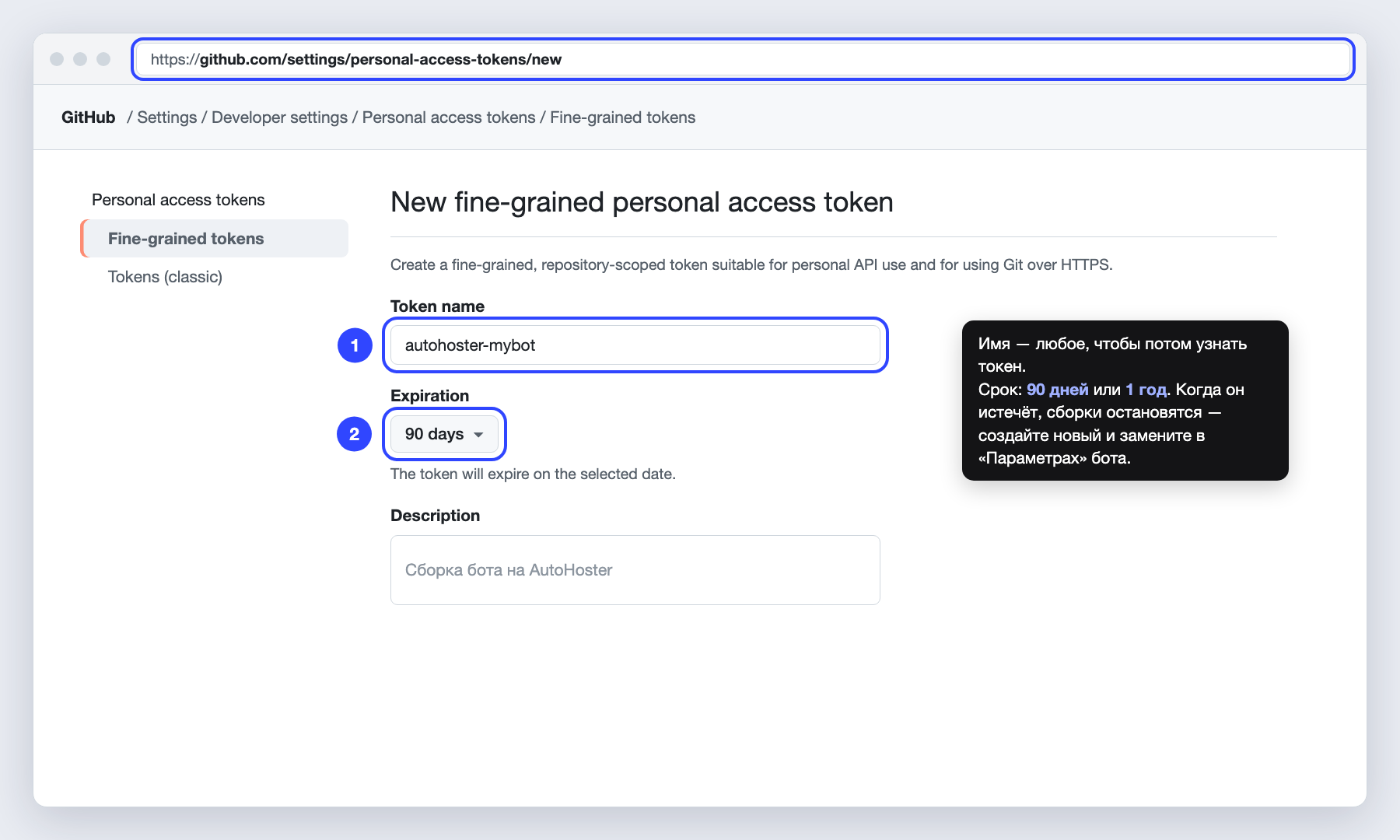
Перейдите по ссылке https://github.com/settings/personal-access-tokens/new (GitHub попросит войти). Это раздел Settings → Developer settings → Personal access tokens → Fine-grained tokens.
Задайте любое имя и срок действия: 90 дней или год. Когда срок выйдет, новые сборки перестанут скачивать код — создайте новый токен и замените его в «Параметрах» бота. Работающий бот при этом не останавливается.
2. Дайте доступ только к репозиторию бота
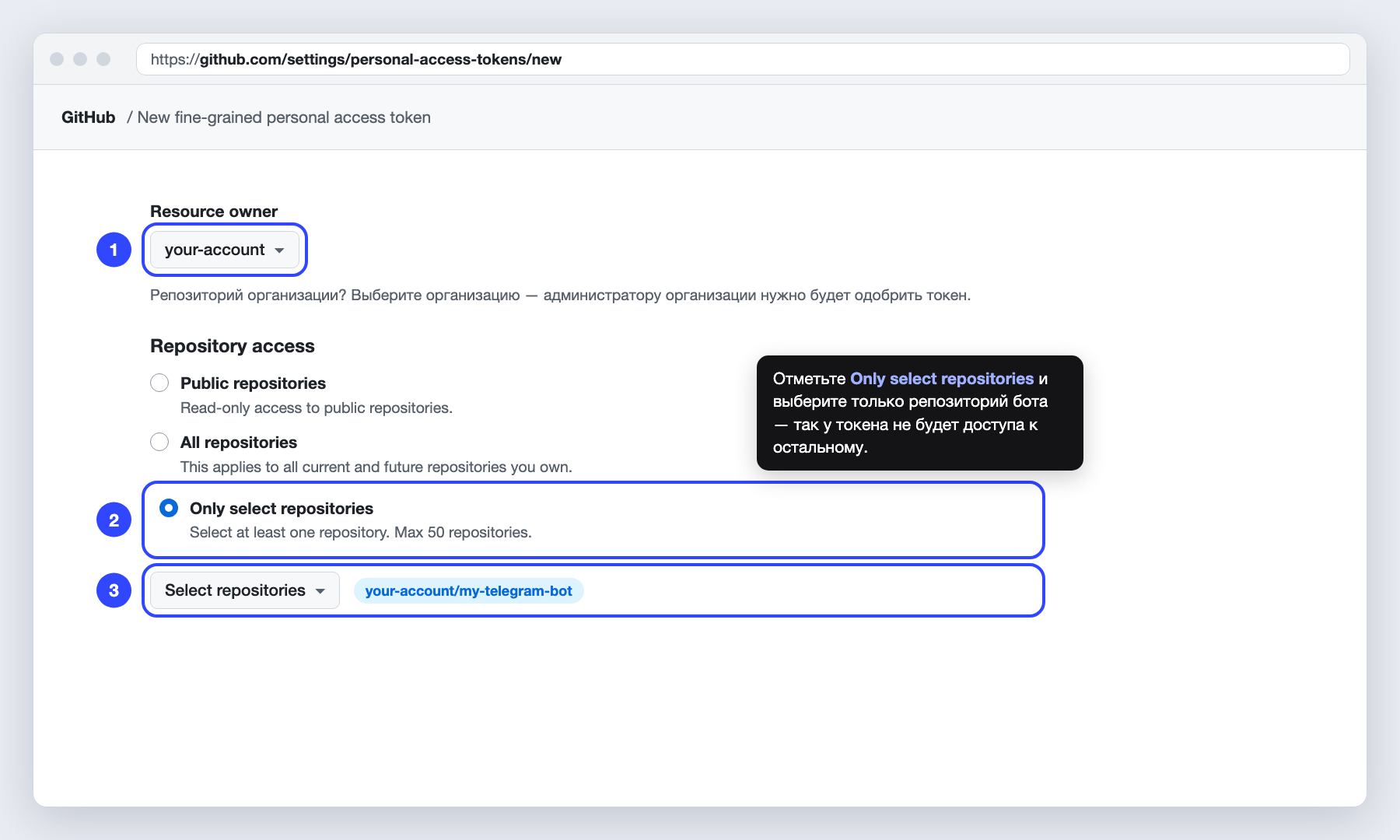
В Resource owner выберите свой аккаунт, а если репозиторий принадлежит организации — организацию (тогда её администратору нужно одобрить токен в настройках организации). В Repository access отметьте Only select repositories и выберите репозиторий бота.
3. Включите одно право: Contents — Read-only
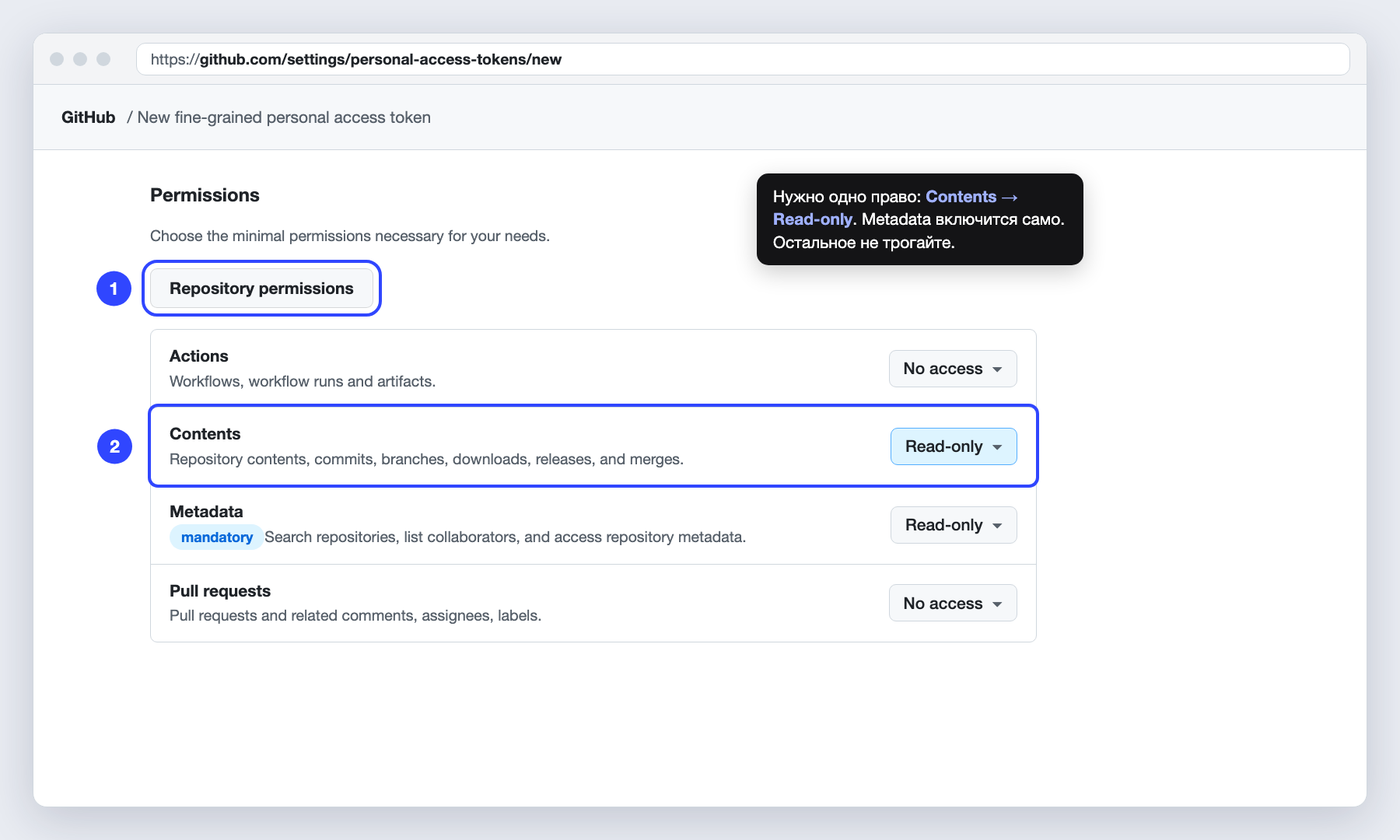
В Permissions → Repository permissions найдите Contents и выберите Read-only. Metadata включится сама. Остальные права не нужны: платформа только читает код и ничего не меняет в репозитории.
4. Создайте и скопируйте токен
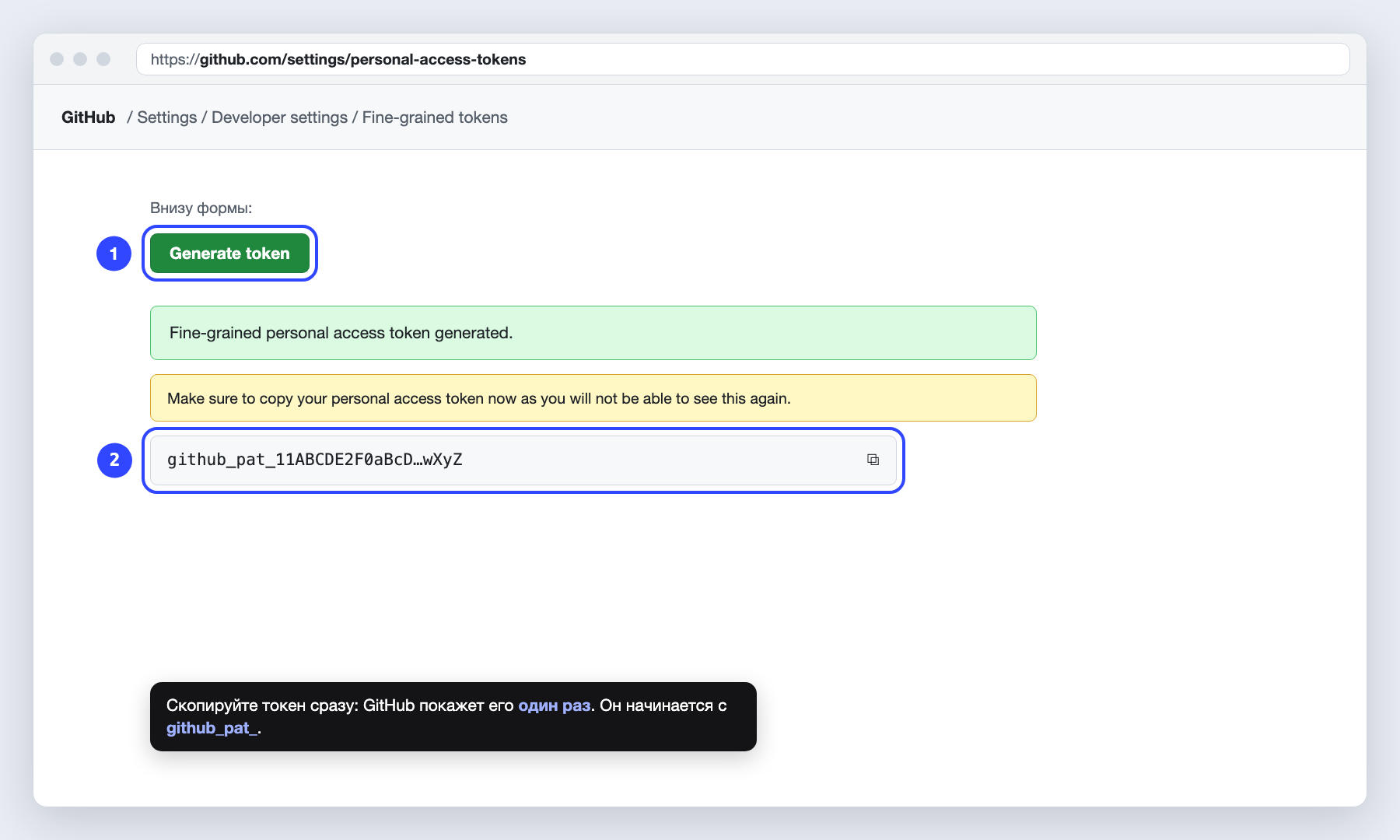
Нажмите Generate token внизу формы и сразу скопируйте токен — GitHub показывает его один раз. Он начинается с github_pat_.
5. Вставьте токен в AutoHoster
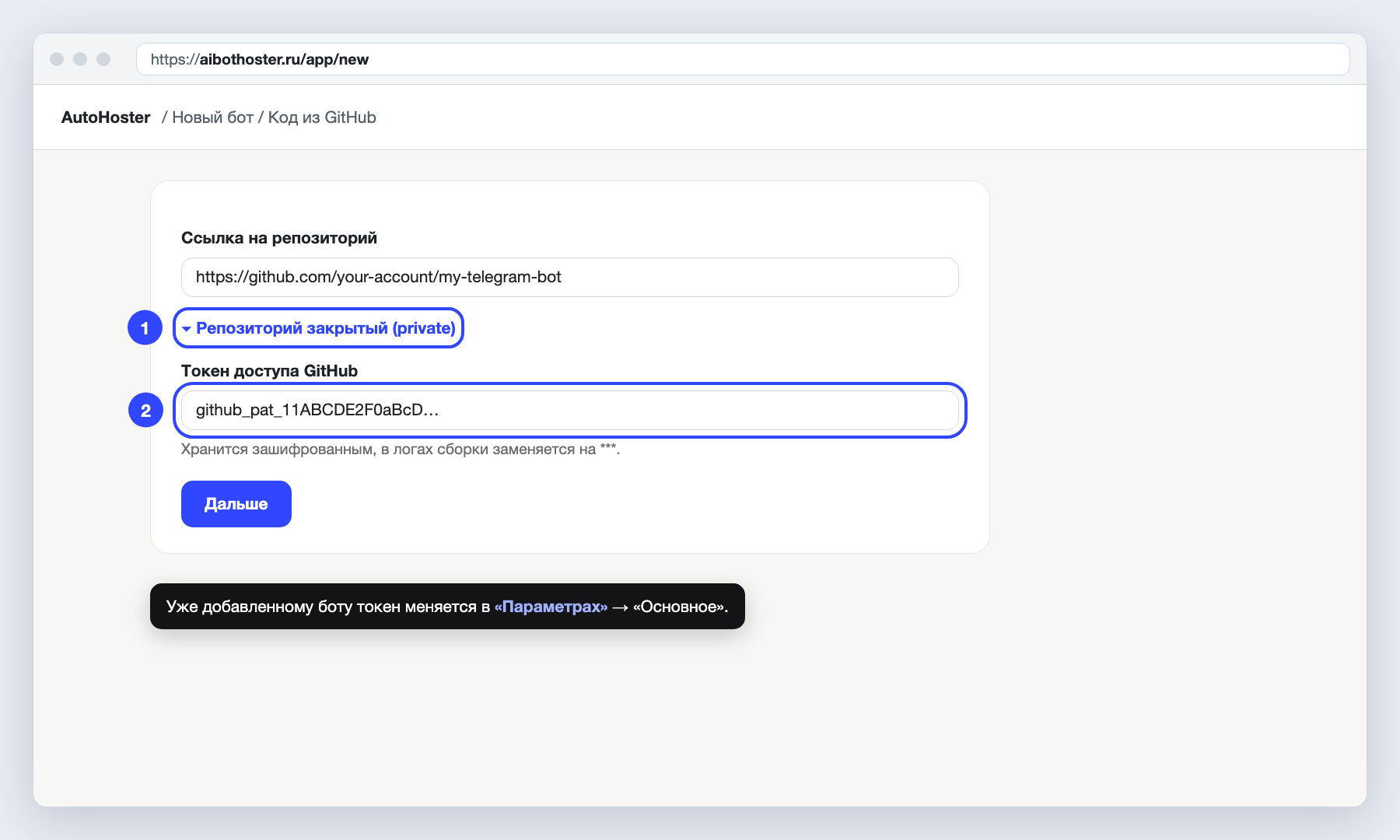
При добавлении бота раскройте «Репозиторий закрытый (private)» и вставьте токен в поле «Токен доступа GitHub». У уже добавленного бота токен меняется в «Параметрах». Токен хранится зашифрованным, а в логах сборки заменяется на ***.
Если сборка пишет, что GitHub не принял токен
- Истёк срок — создайте новый токен и замените его в «Параметрах».
- Токен выдан на другой репозиторий — в настройках токена на GitHub добавьте нужный репозиторий в Repository access.
- Репозиторий организации — проверьте, что администратор организации одобрил токен (Settings организации → Personal access tokens → Pending requests).
- Ветки нет — проверьте название ветки в «Параметрах»: обычно
mainилиmaster.
На схемах выше — экраны GitHub в упрощённом виде: оформление у GitHub со временем меняется, названия полей остаются теми же.